como colocar o google como pagina inicial no microsoft edge Google como inicial chrome botar na
Establecer Google como página de inicio en tu navegador web es una forma conveniente de garantizar que siempre puedas acceder rápida y fácilmente a tu motor de búsqueda favorito. Si eres usuario de Microsoft Edge Chromium, en este artículo te proporcionaré un sencillo paso a paso para que puedas hacerlo. Pero antes, echemos un vistazo a por qué Google es una excelente opción para configurar como tu página de inicio.
La importancia de Google como página de inicio
Google se ha convertido en el motor de búsqueda más utilizado en todo el mundo debido a su eficacia, precisión y capacidad para mostrar resultados relevantes. Al establecer Google como página de inicio, puedes ahorrar tiempo valioso al acceder directamente a tus búsquedas diarias y obtener resultados instantáneos.
Además de ser un motor de búsqueda confiable, Google también ofrece una amplia gama de servicios y funcionalidades, como Google Maps, Google Drive, Gmail y mucho más. Al establecerlo como tu página de inicio, tendrás acceso rápido a todas estas herramientas útiles, lo cual facilita aún más tu experiencia en línea.
Cómo establecer Google como página de inicio en Microsoft Edge Chromium
A continuación, te mostraré los pasos necesarios para establecer Google como tu página de inicio en Microsoft Edge Chromium. Sigue estos sencillos pasos y estarás listo para comenzar:
Paso 1: Abre la configuración
En primer lugar, abre tu navegador Microsoft Edge Chromium. En la esquina superior derecha de la ventana, haz clic en el icono de “Configuración” representado por tres puntos verticales.
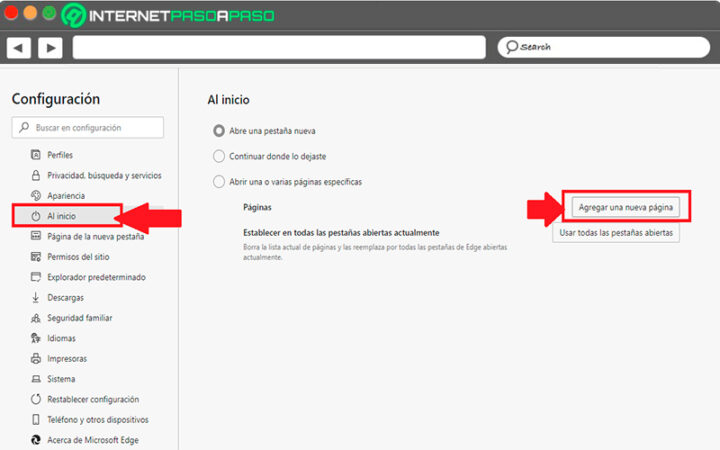 Paso 2: Accede a la configuración de la página de inicio
Nota: Asegúrate de tener la última versión de Microsoft Edge Chromium instalada para realizar estos pasos.
En el menú desplegable de configuración, desplázate hacia abajo y selecciona la opción “Configuración”. Esto abrirá una nueva pestaña con las opciones de configuración de tu navegador.
Dentro de la pestaña de configuración, busca la sección “Al abrir Microsoft Edge” y selecciona la opción “Una página o páginas específicas” debajo de “Al iniciar”.
A continuación, haz clic en el enlace “Configuración” junto a la opción “Una página o páginas específicas”. Esto te llevará a la sección donde podrás establecer tu página de inicio.
 Paso 3: Configura Google como tu página de inicio
En la sección de configuración de la página de inicio, encontrarás una opción llamada “Especificar páginas”. Haz clic en el enlace “Añadir nueva página” para agregar Google como tu página de inicio.
Se abrirá una nueva ventana emergente donde podrás ingresar la URL deseada. En el campo de URL, escribe “https://www.google.com” y haz clic en “Agregar”.
Una vez que hayas agregado Google, selecciona su URL en la lista de páginas especificadas y haz clic en el botón “Usar páginas actuales”. Esto configurará Google como tu página de inicio.
Finalmente, cierra la pestaña de configuración y vuelve a la página de inicio de Microsoft Edge Chromium. Notarás que Google ahora se muestra como tu página principal.
¡Disfruta de Google como tu página de inicio en Microsoft Edge Chromium!
Ahora que has configurado Google como tu página de inicio en Microsoft Edge Chromium, podrás disfrutar de una experiencia de navegación más rápida y eficiente. Cada vez que abras una nueva pestaña o inicies tu navegador, Google estará a solo un clic de distancia, listo para ayudarte a encontrar la información que necesitas y ofrecerte acceso a todas las herramientas y servicios adicionales que ofrece.
No pierdas más tiempo buscando motores de búsqueda o servicios en línea, establecer Google como tu página de inicio en Microsoft Edge Chromium es la manera perfecta de optimizar tu experiencia en la web.
If you are looking for Como botar o google na página inicial(Google Chrome) - YouTube you’ve visit to the right page. We have 5 Pictures about Como botar o google na página inicial(Google Chrome) - YouTube like COMO COLOCAR O GOOGLE COMO PADRÃO NO MICROSOFT EDGE - YouTube, Como botar o google na página inicial(Google Chrome) - YouTube and also Poner Google como página de inicio en Microsoft Edge Chromium. Read more:
Como Botar O Google Na Página Inicial(Google Chrome) - YouTube
 www.youtube.comgoogle como inicial chrome botar na
Poner Google Como Página De Inicio En Microsoft Edge Chromium
www.pinterest.comCOMO COLOCAR O GOOGLE COMO PADRÃO NO MICROSOFT EDGE - YouTube
 www.youtube.comEstablecer Google Como Página De Inicio 】Guía Paso A Paso 2023
internetpasoapaso.comComo Colocar O Google Como Página Inicial - YouTube
 www.youtube.comcomo inicial google colocar página
Como colocar o google como padrão no microsoft edge. Como botar o google na página inicial(google chrome). Google como inicial chrome botar na